
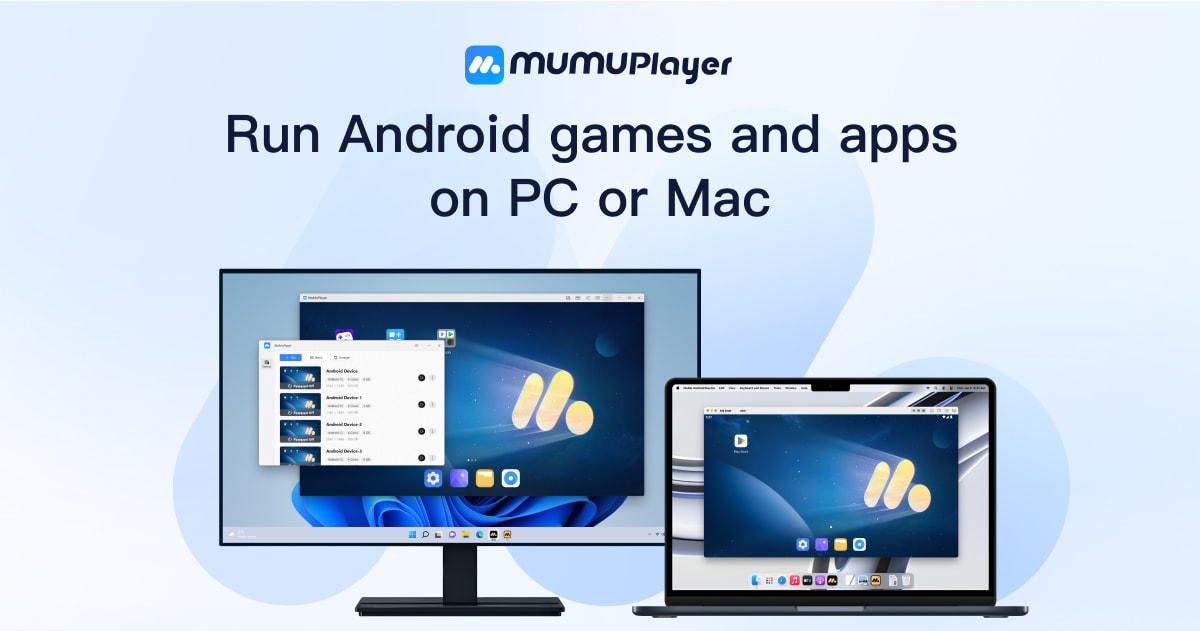
مشغل MuMu: دليلك الشامل لاستخدام ومشاركة المحتوى بطريقة ديناميكية في 2026
أخبار حصرية: في عام 2025، يواصل مشغل MuMu Player تطوره كواحد من أقوى محاكيات الأندرويد المتاحة للمستخدمين حول العالم. مع دعمه الكامل لنظام أندرويد 12 وتوافقه الفريد مع شرائح Apple Silicon على أجهزة Mac، أصبح MuMu Player الخيار الأمثل لملايين المستخدمين الذين يسعون لتجربة تطبيقات وألعاب الهواتف الذكية على أجهزة الكمبيوتر بأداء استثنائي.
ما هو مشغل MuMu؟ نظرة شاملة على الابتكار الرقمي
مشغل MuMu هو محاكي أندرويد مجاني طورته شركة NetEase Games، وهو مصمم خصيصًا لتشغيل تطبيقات وألعاب الأندرويد على أجهزة الكمبيوتر التي تعمل بنظامي Windows وMac. يتميز هذا المشغل بقدرته على توفير تجربة لعب سلسة وسريعة مع أداء عالي يفوق العديد من المحاكيات الأخرى المتاحة في السوق.
منذ إطلاقه، شهد MuMu Player تطورات مستمرة جعلته واحدًا من أفضل الحلول للمستخدمين الذين يرغبون في الاستمتاع بألعابهم المفضلة على شاشة كبيرة مع إمكانية استخدام الماوس ولوحة المفاتيح. ما يميز هذا المحاكي هو تركيزه على الأداء والسرعة والاستقرار، مما يجعله خيارًا مثاليًا سواء للاعبين المحترفين أو المستخدمين العاديين.
إحصائيات مثيرة للاهتمام
يدعم MuMu Player نظام أندرويد 12، وهو من بين أول المحاكيات التي تكيفت مع معالجات Apple Silicon على أجهزة Mac. هذا التطور التقني يعني أن المستخدمين يمكنهم الآن الاستفادة من الأداء المحسّن والكفاءة العالية التي توفرها هذه المعالجات الحديثة.
الميزات الرئيسية لمشغل MuMu: لماذا يتفوق على المنافسين؟
1. دعم متعدد لإصدارات الأندرويد
واحدة من أبرز مزايا MuMu Player هي قدرته على دعم نسخ متعددة من نظام أندرويد. حاليًا، يوفر المحاكي نسختين رئيسيتين: أندرويد 6 وأندرويد 12. نسخة أندرويد 6 خفيفة الوزن وناضجة، وهي مثالية للأجهزة ذات الإمكانيات المحدودة أو ذاكرة الوصول العشوائي المنخفضة. بينما توفر نسخة أندرويد 12 دعمًا للألعاب والتطبيقات الحديثة التي تتطلب إصدارات أحدث من النظام، مع تحسينات خاصة للأجهزة الحديثة.
2. أداء فائق السرعة وكفاءة عالية
صُمم MuMu Player ليوفر أسرع أداء ممكن لتشغيل ألعاب الأندرويد على الكمبيوتر. يعتمد المحاكي على محرك خفيف الوزن يضمن معدلات إطارات عالية وتجربة لعب سلسة بدون تقطيع أو تأخير. هذا الأداء المتميز يجعله مناسبًا حتى لأكثر الألعاب تطلبًا من حيث الموارد.
3. ميزة التعدد في النوافذ (Multi-Instance)
تتيح لك هذه الميزة القوية تشغيل عدة نوافذ من المحاكي في نفس الوقت. يمكنك استنساخ نافذة موجودة أو إنشاء نافذة جديدة من الصفر، مما يسمح لك بتشغيل حسابات متعددة من نفس اللعبة أو تشغيل تطبيقات مختلفة بشكل متزامن. هذه الميزة مفيدة جدًا للاعبين الذين يديرون حسابات متعددة أو يرغبون في تجربة ألعاب مختلفة في نفس الوقت.
ملحوظة مهمة: ميزة Multi-Instance تعد من أقوى الأدوات التي يوفرها MuMu Player، حيث تتيح للمستخدمين تعظيم إنتاجيتهم واستخدام مواردهم بكفاءة أكبر.
4. تسجيل الشاشة وأخذ لقطات الشاشة
يوفر MuMu Player وظيفة تسجيل الشاشة المدمجة التي تتيح للمستخدمين توثيق تجاربهم في الألعاب أو التطبيقات. يمكن الوصول إلى هذه الميزة عبر لوحة التحكم أو باستخدام اختصارات لوحة المفاتيح المخصصة. تتضمن إعدادات التسجيل خيارات متقدمة مثل:
إعدادات تسجيل الشاشة القابلة للتخصيص:
• معدل الإطارات: يمكنك الاختيار بين 30 إطارًا في الثانية أو حتى 60 إطارًا حسب نظامك. كلما زاد معدل الإطارات، كان الفيديو أكثر سلاسة.
• دقة الفيديو: تعتمد دقة التسجيل على دقة المحاكي نفسه، ويمكن تعديلها من إعدادات العرض في قائمة المحاكي.
• جودة الصوت: تحكم كامل في إعدادات الصوت المسجل.
• مسار التخزين: حرية اختيار المكان الذي تريد حفظ التسجيلات فيه.
5. تسجيل العمليات والأتمتة
إحدى الميزات المبتكرة في MuMu Player هي وظيفة تسجيل العمليات. تتيح لك هذه الأداة تسجيل سلسلة من النقرات والإجراءات ثم إعادة تشغيلها تلقائيًا. هذه الميزة مفيدة بشكل خاص للمهام المتكررة في الألعاب، مثل جمع المكافآت اليومية أو إكمال المهام الروتينية، مما يوفر عليك الوقت والجهد.
6. تخطيط المفاتيح القابل للتخصيص
يدعم MuMu Player مجموعة واسعة من اختصارات لوحة المفاتيح وإعدادات أذرع التحكم. يمكنك تخصيص الأزرار والتحكم بشكل كامل في طريقة اللعب لتناسب تفضيلاتك الشخصية. هذه الميزة متاحة عبر قائمة الإعدادات وتوفر مرونة كبيرة للمستخدمين.
كيفية استخدام مشغل MuMu: دليل عملي خطوة بخطوة
الخطوة الأولى: تحميل وتثبيت المحاكي
عملية تثبيت MuMu Player بسيطة ومباشرة. قم بزيارة الموقع الرسمي للمحاكي على الرابط www.mumuplayer.com وقم بتحميل النسخة المناسبة لنظام التشغيل لديك، سواء كان Windows أو Mac. بعد التحميل، قم بتشغيل ملف التثبيت واتبع التعليمات على الشاشة. يتطلب التثبيت اتصالاً بالإنترنت لتحميل الملفات الضرورية.
نصيحة احترافية: تأكد من أن جهازك يلبي الحد الأدنى من المتطلبات قبل التثبيت. يوصى بأن يكون لديك على الأقل 4 جيجابايت من ذاكرة الوصول العشوائي و5 جيجابايت من المساحة الحرة على القرص الصلب للحصول على أفضل أداء.
الخطوة الثانية: إعداد المحاكي الأول
بعد التثبيت، سيتم تشغيل MuMu Player تلقائيًا. ستحتاج إلى تسجيل الدخول باستخدام حساب Google الخاص بك للوصول إلى متجر Google Play. من هناك، يمكنك تحميل أي تطبيق أو لعبة ترغب فيها، تمامًا كما تفعل على هاتفك الذكي.
الخطوة الثالثة: تخصيص الإعدادات
قبل البدء في اللعب، من المهم تخصيص إعدادات المحاكي لتناسب احتياجاتك. اذهب إلى قائمة الإعدادات وقم بضبط:
• دقة الشاشة: اختر الدقة المناسبة لشاشتك. دقة أعلى تعني رسومات أوضح ولكن قد تتطلب موارد أكبر.
• الذاكرة ووحدة المعالجة المركزية: خصص كمية مناسبة من موارد جهازك للمحاكي. كلما زادت الموارد، كان الأداء أفضل.
• إعدادات الرسومات: اختر بين DirectX وOpenGL حسب ما يعمل بشكل أفضل مع جهازك.
مشاركة المحتوى بطريقة ديناميكية: استراتيجيات متقدمة
استخدام ميزة تسجيل الشاشة للمحتوى الاحترافي
واحدة من أقوى الطرق لمشاركة تجاربك مع MuMu Player هي من خلال ميزة تسجيل الشاشة المدمجة. إليك كيفية الاستفادة منها بشكل احترافي:
الخطوة 1: افتح المحاكي وانقر على أيقونة "V" في شريط الأدوات الجانبي لفتح نافذة تسجيل الشاشة العائمة.
الخطوة 2: قبل البدء، اضغط على أيقونة الترس لفتح إعدادات التسجيل. هنا يمكنك اختيار معدل الإطارات، وتحديد ما إذا كنت تريد تسجيل الصوت من المحاكي أو من الميكروفون أو كليهما.
الخطوة 3: اختر مسار الحفظ المناسب حيث تريد تخزين الفيديوهات المسجلة.
الخطوة 4: انقر على زر البدء أو استخدم اختصار لوحة المفاتيح لبدء التسجيل. سيظهر مؤشر يدل على أن التسجيل جاري.
الخطوة 5: عند الانتهاء، اضغط على زر الإيقاف. سيتم حفظ الفيديو تلقائيًا في المسار المحدد.
إنشاء محتوى جذاب لوسائل التواصل الاجتماعي
يمكن استخدام MuMu Player لإنشاء محتوى جذاب ومميز لمنصات التواصل الاجتماعي مثل YouTube وTwitch وFacebook Gaming. بفضل القدرة على تسجيل فيديوهات عالية الجودة مع تعليقات صوتية، يمكنك بناء قناة ناجحة لمحتوى الألعاب أو التطبيقات.
استراتيجية ذكية: استخدم ميزة Multi-Instance لتسجيل مقارنات بين حسابات مختلفة أو استراتيجيات لعب متنوعة في نفس الوقت، مما يضيف قيمة فريدة لمحتواك.
التعاون والمشاركة مع المجتمع
يمكنك استخدام لقطات الشاشة والفيديوهات المسجلة من MuMu Player للمشاركة في منتديات الألعاب ومجموعات Discord والمجتمعات المختلفة. شارك إنجازاتك، واستراتيجياتك، ونصائحك مع لاعبين آخرين لبناء سمعة قوية في مجتمع اللاعبين.
نصائح وحيل لتحسين تجربتك مع MuMu Player
1. استخدام ميزة الشاشة المقسمة
يوفر MuMu Player ميزة الشاشة المقسمة التي تتيح لك سحب علامات التبويب من أعلى المحاكي لتقسيم التطبيقات على الشاشة. هذه الميزة مفيدة جدًا عندما تريد استخدام تطبيقين في نفس الوقت، مثل مشاهدة دليل فيديو أثناء اللعب.
2. تحديث المحاكي بانتظام
تأكد دائمًا من أن لديك أحدث إصدار من MuMu Player. التحديثات المنتظمة تجلب تحسينات في الأداء، إصلاحات للأخطاء، وميزات جديدة تعزز تجربة الاستخدام. يمكنك التحقق من التحديثات من قائمة الإعدادات أو زيارة الموقع الرسمي.
3. تحسين الأداء للألعاب الثقيلة
إذا كنت تلعب ألعابًا تتطلب موارد كبيرة، قم بإغلاق البرامج الأخرى التي تعمل في الخلفية على جهازك. خصص أقصى قدر ممكن من الذاكرة ونوى المعالج للمحاكي من خلال إعدادات الأداء.
نصيحة متقدمة: إذا كنت تواجه مشاكل في الأداء، حاول التبديل بين وضعي DirectX وOpenGL في إعدادات الرسومات. أحدهما قد يعمل بشكل أفضل مع بطاقة الرسومات الخاصة بك.
4. الاستفادة من تسجيل العمليات للمهام المتكررة
لتوفير الوقت في المهام المتكررة، استخدم ميزة تسجيل العمليات. سجل سلسلة الإجراءات مرة واحدة، ثم شغلها تلقائيًا كلما احتجت إلى تكرار نفس المهمة. هذا مفيد بشكل خاص في ألعاب RPG والألعاب الإستراتيجية.
مقارنة MuMu Player مع المحاكيات الأخرى
MuMu Player مقابل BlueStacks
بينما يعد BlueStacks واحدًا من أشهر محاكيات الأندرويد، فإن MuMu Player يتميز بكونه أخف وزنًا وأسرع في الأداء، خاصة على الأجهزة ذات المواصفات المتوسطة. MuMu يستهلك موارد أقل مما يعني أنه يمكنك تشغيل برامج أخرى بجانبه دون تأثير كبير على الأداء.
MuMu Player مقابل MEmu
كلا المحاكيين يقدمان أداءً ممتازًا، لكن MuMu Player يتفوق في دعمه لأجهزة Mac، وخاصة تلك التي تعمل بمعالجات Apple Silicon. كما أن واجهة MuMu أكثر بساطة وسهولة في الاستخدام للمبتدئين.
الاتجاهات المستقبلية ودور MuMu Player في 2025
مع استمرار تطور صناعة الألعاب والتطبيقات المحمولة، يواصل MuMu Player تحديث منصته لمواكبة أحدث التقنيات. الدعم الكامل لنظام أندرويد 12 يعني أن المستخدمين يمكنهم الوصول إلى أحدث الألعاب والتطبيقات دون أي مشاكل توافق.
التكامل مع معالجات Apple Silicon يمثل خطوة كبيرة إلى الأمام، حيث يفتح الباب لملايين مستخدمي Mac للاستمتاع بمحاكاة الأندرويد بأداء لم يكن ممكنًا من قبل. هذا التطور يضع MuMu Player في موقع ريادي بين المنافسين.
توقعات المستقبل
من المتوقع أن يستمر MuMu Player في تطوير ميزاته، مع إمكانية إضافة دعم لتقنيات الذكاء الاصطناعي التي قد تساعد في تحسين الأداء تلقائيًا، وميزات أكثر تقدمًا لتسجيل المحتوى ومشاركته، وتحسينات في استهلاك الموارد لتوفير تجربة أكثر سلاسة.
حل المشكلات الشائعة
مشكلة: المحاكي بطيء أو يتجمد
الحل: تأكد من تخصيص موارد كافية للمحاكي في الإعدادات. أغلق البرامج الأخرى العاملة في الخلفية. جرب التبديل إلى نسخة أندرويد 6 إذا كان جهازك ذو إمكانيات محدودة.
مشكلة: لا يمكن تعطيل Hyper-V بعد تحديث Windows 11 إلى الإصدار 24H2
الحل: قم بزيارة صفحة الأسئلة الشائعة الرسمية على موقع MuMu Player أو تواصل مع الدعم الفني عبر البريد الإلكتروني support@mumuglobal.com للحصول على المساعدة المتخصصة.
مشكلة: فشل تسجيل الشاشة أو جودة الفيديو منخفضة
الحل: تحقق من إعدادات تسجيل الشاشة وتأكد من اختيار معدل إطارات مناسب. قم برفع دقة المحاكي من إعدادات العرض للحصول على جودة فيديو أفضل.
الخلاصة: لماذا يجب عليك استخدام MuMu Player؟
مشغل MuMu ليس مجرد محاكي أندرويد عادي، بل هو منصة متكاملة توفر تجربة استثنائية لتشغيل التطبيقات والألعاب على أجهزة الكمبيوتر. بفضل أدائه العالي، ميزاته المتقدمة، ودعمه الواسع لأنظمة التشغيل المختلفة، يعد الخيار الأمثل في 2025.
سواء كنت لاعبًا محترفًا يسعى للحصول على أفضل أداء، أو صانع محتوى يبحث عن أدوات قوية لتسجيل ومشاركة تجاربه، أو حتى مستخدمًا عاديًا يريد الاستمتاع بتطبيقات الهاتف على شاشة أكبر، فإن MuMu Player يلبي جميع احتياجاتك ويتجاوز توقعاتك.
خطوتك القادمة: قم بتحميل MuMu Player اليوم من الموقع الرسمي وابدأ في استكشاف إمكانياته الهائلة. لن تندم على هذا القرار!
كلمات مفتاحية محسّنة لتحسين محركات البحث (SEO)
روابط ذات صلة: لمزيد من المقالات حول التقنية والتطوير الرقمي، قم بزيارة مدونة تكنولوميديا
