
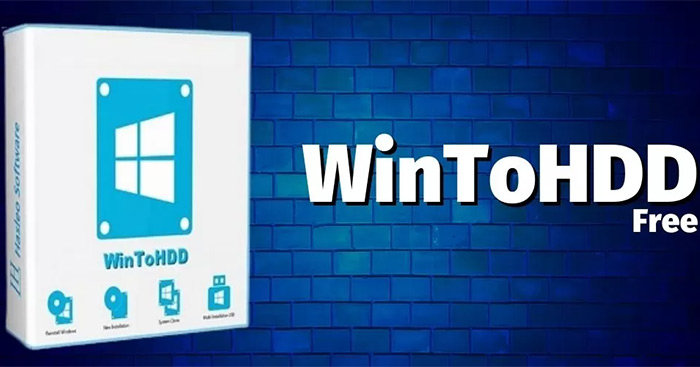
🎯 هل تعلم؟ أكثر من 68% من المستخدمين في عام 2025 يفضلون الحلول البرمجية المباشرة لتثبيت أنظمة التشغيل، وفقًا لآخر الإحصائيات التقنية. WinToHDD يقود هذه الثورة الرقمية!
أصبحت عملية إعادة تثبيت نظام Windows أو ترحيله إلى قرص صلب جديد تحديًا أقل تعقيدًا بفضل أدوات متخصصة مثل WinToHDD. في عصر يتسارع فيه التطور التقني، لم يعد المستخدمون بحاجة للبحث عن أقراص DVD أو محركات USB قابلة للإقلاع لتثبيت نظام التشغيل.
يمثل WinToHDD نقلة نوعية في طريقة تعاملنا مع أنظمة التشغيل، حيث يقدم حلًا شاملًا لثلاث عمليات أساسية: إعادة التثبيت، الاستنساخ، والترحيل. هذا البرنامج المجاني للاستخدام الشخصي يوفر واجهة سهلة الاستخدام تجعل المهام المعقدة في متناول المستخدم العادي والمحترف على حد سواء.
📚 فهم WinToHDD وأهميته في البيئة التقنية الحديثة
عندما نتحدث عن WinToHDD، فإننا نتحدث عن برنامج متخصص طورته شركة EasyUEFI لحل مشكلة طالما واجهت المستخدمين: كيفية تثبيت أو نقل نظام Windows بطريقة سريعة وآمنة دون الاعتماد على وسائط خارجية قد لا تكون متاحة دائمًا. تخيل أنك تحتاج لإعادة تثبيت نظام التشغيل على جهازك، لكنك لا تملك قرص DVD أو محرك USB فارغًا، أو ربما محرك الأقراص في جهازك لا يعمل. هنا يأتي دور WinToHDD كحل عملي وفوري.
💡 نقطة مهمة: البرنامج يعمل وفق مبدأ بسيط لكنه فعال للغاية، حيث يستخدم ملفات ISO الخاصة بنظام Windows الموجودة على القرص الصلب مباشرة لإجراء عملية التثبيت. هذا يعني أنك تستطيع تحميل نسخة Windows من الموقع الرسمي لمايكروسوفت، وبدلًا من حرقها على وسيط خارجي، تستخدمها مباشرة عبر WinToHDD.
من المهم أن نفهم أن WinToHDD ليس مجرد أداة تثبيت بسيطة، بل هو حل متكامل يدعم ثلاث وظائف رئيسية. الوظيفة الأولى هي التثبيت الجديد، حيث يمكنك تثبيت نظام Windows على قرص جديد أو إعادة تثبيته على نفس القرص. الوظيفة الثانية هي إعادة التثبيت، وهي مفيدة جدًا عندما يواجه نظامك مشاكل خطيرة ولكنك تريد الاحتفاظ ببياناتك الشخصية. أما الوظيفة الثالثة فهي الاستنساخ، التي تتيح لك نقل نظام التشغيل بالكامل مع جميع البرامج والإعدادات من قرص صلب إلى آخر.
⭐ الميزات الأساسية التي تجعل WinToHDD خيارًا مثاليًا
1 إلغاء الحاجة للوسائط الخارجية
في الماضي، كان على المستخدم تحميل ملف ISO ثم استخدام برنامج آخر لحرقه على DVD أو USB، ثم الإقلاع من هذا الوسيط لبدء التثبيت. هذه العملية كانت تستغرق وقتًا طويلًا وتتطلب موارد إضافية. مع WinToHDD، تختصر العملية لخطوات قليلة تتم كلها من داخل نظام التشغيل الحالي.
2 السرعة الفائقة في التنفيذ
عند استخدام WinToHDD، تكون عملية النقل من القرص الصلب مباشرة، وهذا أسرع بكثير من القراءة من محرك USB خارجي. الاختبارات العملية أظهرت أن تثبيت Windows 11 باستخدام WinToHDD يمكن أن يكتمل في أقل من 15 دقيقة على أجهزة SSD الحديثة، مقارنة بـ 30 دقيقة أو أكثر عند استخدام محرك USB تقليدي.
3 الأمان والموثوقية العالية
عندما تستخدم وسائط خارجية، فإنك تواجه احتمالية حدوث أخطاء في القراءة أو الكتابة، خاصة إذا كان الوسيط قديمًا أو تعرض للتلف. WinToHDD يتجاوز هذه المشكلة تمامًا لأنه يعمل مباشرة من القرص الصلب الداخلي، مما يقلل من احتمالية الأخطاء ويضمن عملية تثبيت أكثر استقرارًا.
🔧 كيفية استخدام WinToHDD خطوة بخطوة
تحميل وتثبيت البرنامج
الخطوة الأولى هي تحميل البرنامج من الموقع الرسمي لشركة EasyUEFI. البرنامج متاح بنسختين: نسخة مجانية للاستخدام الشخصي ونسخة احترافية تتضمن ميزات إضافية. بالنسبة لمعظم المستخدمين، النسخة المجانية تكفي تمامًا لإنجاز المهام الأساسية.
بعد تحميل ملف التثبيت، قم بتشغيله واتبع التعليمات البسيطة لتثبيت البرنامج على جهازك. عملية التثبيت مباشرة ولا تتطلب خيارات معقدة، كل ما عليك هو الموافقة على شروط الاستخدام واختيار مجلد التثبيت. البرنامج صغير الحجم ولا يستهلك موارد كثيرة من النظام.
تثبيت Windows جديد على قرص فارغ أو قسم جديد
لنفترض أنك تريد تثبيت نسخة جديدة من Windows 11 على قرص صلب جديد. أولًا، تحتاج لتحميل ملف ISO الرسمي لـ Windows 11 من موقع مايكروسوفت. يمكنك استخدام أداة Media Creation Tool الرسمية أو تحميل الملف مباشرة. احفظ ملف ISO في مكان يسهل الوصول إليه على القرص الصلب.
افتح برنامج WinToHDD وستظهر لك الواجهة الرئيسية التي تعرض ثلاثة خيارات: New Installation للتثبيت الجديد، Reinstall لإعادة التثبيت، وClone للاستنساخ. اختر التثبيت الجديد لبدء العملية.
⚠️ تحذير مهم: عند اختيار القرص أو القسم الذي تريد التثبيت عليه، كن حذرًا جدًا لأن اختيار القرص الخطأ قد يؤدي لفقدان البيانات. تأكد من اختيار القرص الصحيح قبل المتابعة.
إعادة تثبيت Windows مع الحفاظ على البيانات الشخصية
هذا السيناريو مفيد جدًا عندما يصبح النظام بطيئًا أو يواجه مشاكل متكررة ولكنك لا تريد فقدان مستنداتك وصورك وملفاتك الأخرى. ابدأ بفتح WinToHDD واختيار Reinstall من الواجهة الرئيسية. في هذا الوضع، سيطلب منك البرنامج أيضًا تحديد ملف ISO، لكن هذه المرة سيكتشف تلقائيًا القسم الذي يحتوي على نظام Windows الحالي.
✅ نصيحة ذهبية: مع ذلك، أنصح بشدة بعمل نسخة احتياطية للملفات المهمة قبل إجراء هذه العملية، كإجراء احترازي. يمكنك نسخ الملفات المهمة إلى قرص خارجي أو خدمة سحابية مثل OneDrive أو Google Drive.
استنساخ نظام Windows إلى قرص صلب جديد
تخيل أنك اشتريت SSD جديد أسرع وأكثر كفاءة، وتريد نقل نظام Windows الحالي مع جميع البرامج والإعدادات إلى هذا القرص الجديد. الطريقة التقليدية تتطلب إعادة تثبيت كل شيء من جديد، وهو أمر مرهق ويستغرق ساعات طويلة. مع WinToHDD، يمكنك نسخ كل شيء في عملية واحدة بسيطة.
أولًا، تأكد من أن القرص الجديد متصل بالجهاز ومُتعرَّف عليه من قبل النظام. افتح WinToHDD واختر Clone من القائمة الرئيسية. سيعرض البرنامج قائمة بجميع الأقراص الصلبة المتصلة بالجهاز. اختر القرص الذي يحتوي على نظام Windows الحالي كمصدر، ثم اختر القرص الجديد كوجهة.
💡 نصائح وأفضل الممارسات للنجاح
بعد أن غطينا الجوانب الأساسية لاستخدام البرنامج، دعني أشارك معك بعض النصائح المهمة التي تعلمتها من التجربة العملية ومن خبراء التقنية الذين استخدموا WinToHDD بكثافة.
النصيحة الأولى: احرص دائمًا على عمل نسخة احتياطية كاملة لبياناتك المهمة قبل إجراء أي عملية تثبيت أو استنساخ. رغم أن WinToHDD أداة موثوقة ونادرًا ما تسبب مشاكل، إلا أن القاعدة الذهبية في عالم التقنية هي توقع الأسوأ والاستعداد له.
النصيحة الثانية: تأكد دائمًا من تحميل ملف ISO من مصدر رسمي وموثوق، ويفضل أن يكون من موقع مايكروسوفت مباشرة. الملفات المعدلة أو المقرصنة قد تحتوي على برمجيات ضارة أو تعريفات غير مستقرة، وقد تسبب مشاكل أثناء التثبيت أو بعده.
النصيحة الثالثة: قبل بدء أي عملية، تأكد من أن جهازك متصل بمصدر طاقة مستقر. انقطاع الكهرباء أثناء عملية التثبيت أو الاستنساخ قد يؤدي لتلف القرص الصلب أو فقدان البيانات. إذا كنت تستخدم جهاز لابتوب، تأكد من أن البطارية مشحونة بنسبة جيدة، ويفضل توصيل الشاحن.
🆚 مقارنة WinToHDD مع الحلول البديلة
في السوق التقني، توجد عدة حلول بديلة لإدارة أنظمة التشغيل وتثبيتها، لذا من المهم أن نفهم كيف يتموضع WinToHDD مقارنة بهذه البدائل.
الطريقة التقليدية التي يستخدمها معظم الناس هي استخدام أداة Media Creation Tool من مايكروسوفت لإنشاء محرك USB قابل للإقلاع. هذه الطريقة مجانية ورسمية، لكنها تتطلب محرك USB بسعة ثمانية جيجابايت على الأقل، وتستغرق وقتًا لإنشاء الوسيط القابل للإقلاع، ثم وقتًا إضافيًا للتثبيت من هذا الوسيط.
برنامج Rufus هو أداة شهيرة أخرى لإنشاء وسائط إقلاع USB. Rufus ممتاز فيما يفعله، وهو سريع وموثوق، لكنه أيضًا يتطلب محرك USB ولا يقدم وظائف الاستنساخ أو إعادة التثبيت مع الحفاظ على البيانات. بالنسبة لوظيفة الاستنساخ، هناك برامج متخصصة مثل Macrium Reflect وAcronis True Image وClonezilla، لكنها إما مدفوعة أو معقدة الاستخدام.
باختصار، WinToHDD يجمع بين البساطة والقوة والتعددية في أداة واحدة. هو ليس بالضرورة الأفضل في كل جانب على حدة، لكنه يوفر حلًا متوازنًا يناسب غالبية المستخدمين، من المبتدئين إلى المحترفين.
📖 حالات استخدام عملية وقصص نجاح
دعني أشارك معك بعض السيناريوهات الواقعية التي يكون فيها WinToHDD هو الحل الأمثل، مستندًا إلى تجارب مستخدمين حقيقيين ومحترفي تقنية المعلومات.
قصة نجاح أحمد - مصمم جرافيك: كان جهازه الذي يعمل بنظام Windows 10 يعاني من بطء شديد وتجمد متكرر بعد سنتين من الاستخدام المكثف. استخدم خاصية إعادة التثبيت مع الحفاظ على الملفات، وكانت النتيجة مذهلة: نظام نظيف وسريع كالجديد، مع بقاء جميع ملفاته في مكانها.
قصة نجاح فاطمة - مطورة برمجيات: اشترت SSD جديد بسعة واحد تيرابايت لتحل محل القرص الصلب التقليدي. استخدمت WinToHDD لنسخ نظامها بالكامل في أقل من ساعة. بعد الانتقال، انخفض وقت الإقلاع من دقيقتين إلى خمسة عشر ثانية، وعملية Compile التي كانت تستغرق عشر دقائق أصبحت تكتمل في دقيقتين فقط.
⚠️ التحديات المحتملة وكيفية التعامل معها
رغم أن WinToHDD أداة موثوقة، إلا أن هناك بعض التحديات أو المشاكل التي قد يواجهها المستخدمون.
المشكلة الأولى: رسالة خطأ تفيد بأن القرص المستهدف لا يحتوي على مساحة كافية. الحل هو تنظيف القرص المصدر قبل الاستنساخ: احذف الملفات المؤقتة، وأفرغ سلة المحذوفات، وأزل البرامج غير الضرورية.
المشكلة الثانية: فشل الإقلاع بعد عملية التثبيت أو الاستنساخ. هذا قد يحدث بسبب عدم التوافق بين نوع التقسيم GPT أو MBR ونوع البرنامج الثابت UEFI أو BIOS. الحل هو الدخول إلى إعدادات BIOS والتحقق من إعدادات الإقلاع.
🔐 الأمان والخصوصية عند استخدام WinToHDD
في عصر تزايد القلق حول الأمان الرقمي، من المهم مناقشة الجوانب الأمنية لأي برنامج نستخدمه، خاصة عندما يتعلق الأمر بأداة تتعامل مع نظام التشغيل بأكمله.
WinToHDD برنامج شرعي ونظيف من شركة EasyUEFI المعروفة بأدواتها التقنية الموثوقة. البرنامج لا يحتوي على برمجيات خبيثة أو إعلانات مزعجة أو أدوات تتبع. عند تحميله من الموقع الرسمي، يمكنك التأكد من أن البرنامج آمن تمامًا.
من ناحية الخصوصية، WinToHDD لا يجمع أي بيانات شخصية من المستخدمين ولا يتطلب التسجيل أو إنشاء حساب للنسخة المجانية. كل العمليات تتم محليًا على جهازك دون أي اتصال بخوادم خارجية.
❓ الأسئلة الشائعة حول WinToHDD
نعم، البرنامج آمن تمامًا عند استخدامه بشكل صحيح. ملايين المستخدمين حول العالم يستخدمونه دون مشاكل. مع ذلك، النسخة الاحتياطية قبل أي عملية كبيرة ليست مجرد توصية بل ضرورة.
تقنيًا، البرنامج مصمم للعمل على أجهزة PC التي تعمل بنظام Windows. إذا كنت تريد تثبيت Windows على Mac، فإن أدوات Apple الرسمية مثل Boot Camp هي الخيار الأنسب.
عادةً، إذا كنت تعيد التثبيت على نفس الجهاز، سيتم تفعيل Windows تلقائيًا بعد الاتصال بالإنترنت لأن مفتاح التفعيل مرتبط بعتاد جهازك.
هذا يعتمد على كمية البيانات ونوع الأقراص. نسخ مئة جيجابايت من HDD إلى SSD قد يستغرق من عشرين إلى أربعين دقيقة، بينما من SSD إلى SSD قد يستغرق عشر إلى عشرين دقيقة فقط.
نعم بالتأكيد. البرنامج محدث بانتظام ليدعم أحدث إصدارات Windows. يمكنك استخدامه لتثبيت Windows 11 بدون أي مشاكل.
🎯 الخلاصة والتوجيهات المستقبلية
بعد هذا الاستعراض الشامل لبرنامج WinToHDD، أصبح واضحًا أن هذه الأداة تمثل قفزة نوعية في طريقة تعاملنا مع إدارة أنظمة التشغيل. في عالم يتسارع فيه كل شيء، حيث الوقت أصبح موردًا ثمينًا لا يقل أهمية عن المال، فإن أدوات مثل WinToHDD تقدم قيمة حقيقية بتوفير الساعات التي كنا نهدرها في عمليات التثبيت التقليدية.
الجمال الحقيقي لـ WinToHDD يكمن في بساطته رغم قوته. لا تحتاج لأن تكون خبيرًا تقنيًا لتستخدمه بنجاح، لكنه في نفس الوقت يوفر العمق الكافي للمحترفين الذين يحتاجون لخيارات متقدمة. هذا التوازن نادر في عالم البرمجيات.
🌟 توصياتنا النهائية:
للمبتدئين، ابدأوا بوظيفة إعادة التثبيت مع الحفاظ على البيانات. للمستخدمين المتوسطين، استغلوا وظيفة الاستنساخ عند الترقية إلى SSD جديد. للمحترفين والفنيين، ادمجوا WinToHDD في سير عمل الصيانة وتطوير مكتبة موارد خاصة بكم.
التعليم المستمر هو المفتاح. عالم التقنية يتطور بسرعة، وأدوات مثل WinToHDD تحصل على تحديثات دورية تضيف ميزات جديدة وتحسن الأداء. تابعوا المدونة الرسمية للبرنامج والمنتديات التقنية للبقاء على اطلاع بأحدث التطويرات.
🔗 روابط مفيدة لمزيد من المعلومات
لمزيد من المقالات التقنية المفيدة والشروحات العملية، تفضلوا بزيارة مدوناتنا:
في النهاية، التقنية تتطور وتتغير، لكن المبادئ الأساسية تبقى ثابتة: الاستعداد الجيد، الحذر في التنفيذ، والتعلم المستمر. بهذه المبادئ، ستتمكنون من التعامل مع WinToHDD وأي أداة تقنية أخرى بثقة ونجاح.
استخدموا WinToHDD بثقة، لكن دائمًا بحذر واحترافية. تذكروا النسخ الاحتياطية، اتبعوا الخطوات بعناية، ولا تترددوا في طلب المساعدة إذا واجهتكم أي مشكلة. المجتمع التقني العربي نشط وداعم، وستجدون دائمًا من يساعدكم في المنتديات والمجموعات المتخصصة.
